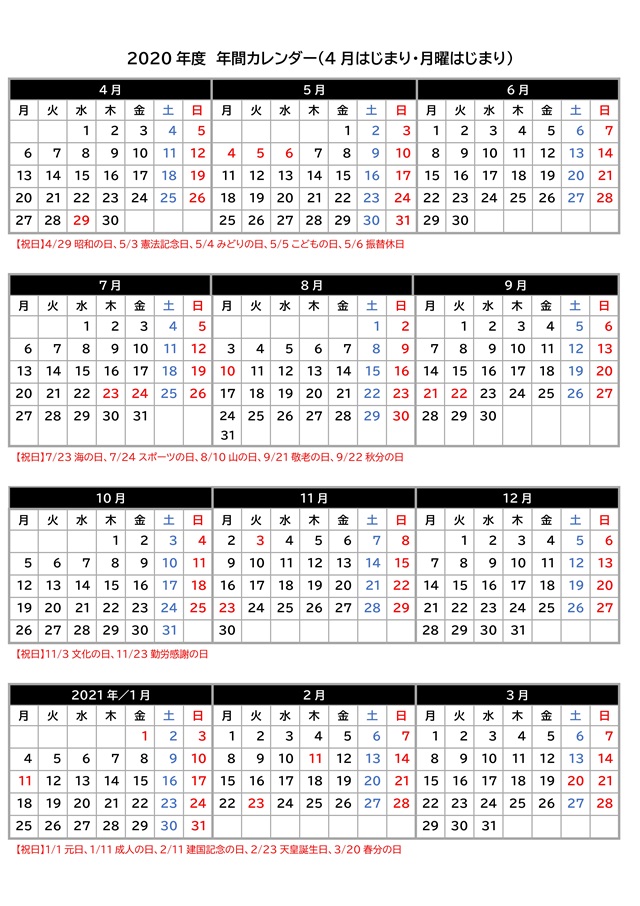
年度年間カレンダーテンプレート 02 4月始まり Word 無料で使えるテンプレート
9/5/15 セルB1に月の初日を入力すると、内容が変更されます。 使用したExcelの関数は、WEEKDAY関数でカレンダーの最初の日を求め、ISERROR関数とVLOOKUP関数を使い、祝日を表示させます。 当月の日付だけを表示させるためMONTH関数を使い、条件付き書式でCOUNTIF関数を使って祝日の色を変更します。 まとめ Excelでカレンダーに祝日を表示させる6つの手順 祝日の入27/2/06 はじめに このページでは簡易な数式での作成例を書いています。 1つの数式で作成する例は Excel(エクセル)実用編:カレンダーの作成例 をご覧ください。 数式がやや難解になっていますのでご注意ください。
エクセル 万年カレンダー 祝日 テンプレート
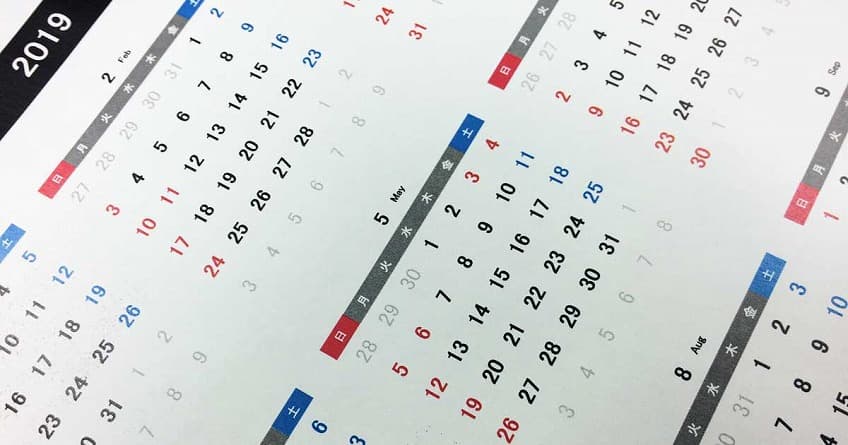
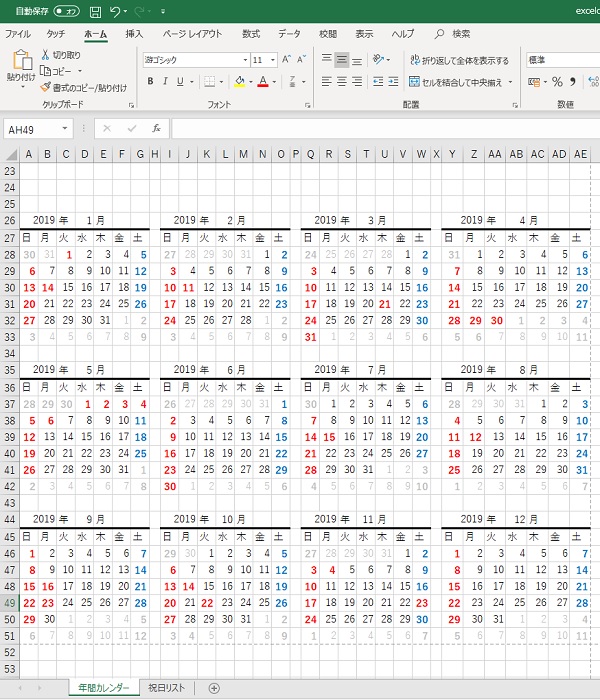
エクセル 万年カレンダー 祝日 テンプレート-5/4/18 簡単に扱えて、シンプルだけど見やすい「万年年間カレンダー Excel版」を Microsoft Excel で作りました。ただいま「万年年間カレンダー Excel版」は、以下のホームページにて、無料で配布しております。どうぞ、ご利用下さい。Excelで利用できる 22年~23年までの祝日一覧 をご用意しました。 内閣府より最新データを取得しExcelデータに変換しています。 ↓をコピーペーストして使ってくだし。 Excelファイルでほしい方→ 祝日ファイル (xlsx) (←年間予定表などを作る方) ★

万年カレンダーの作り方 Excel初心者ですが 万年カレンダーを作成して Okwave
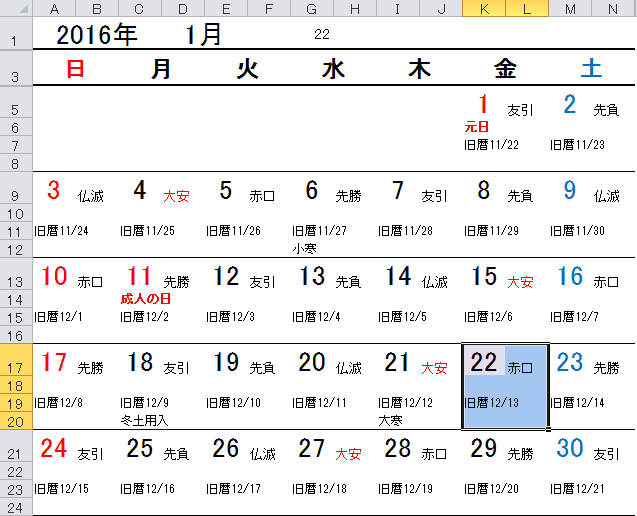
16/3/22 エクセルでカレンダー作成 Step 3 土日祝日に色をつける編 Excel 活用術 Excelで作成したカレンダーの祝日を塗りつぶしたい いろいろなサイト Excel エクセル 教えて Goo エクセルで万年カレンダー作成 3 レイアウトの調整 Syundoファイル6/8/19 今回は「年」と「月」を選択するだけで「カレンダー」が作成される方法を説明しました。 その2では既に「1日から入力されているカレンダー」に「土・日」と「祝日」の部分に 条件付き書式を使って「色を付ける」 方法を説明します。 Excelの関数を使えば、簡単に「カレンダー」を作る (エクセルで万年カレンダー作成(1)) エクセルの万年カレンダー作成は、六曜、祝日、旧暦、二十四節気、雑節を含んでいます。 エクセルで万年カレンダー作成(1)では、準備編と六曜の挿入が終わりました。 その続きになります。
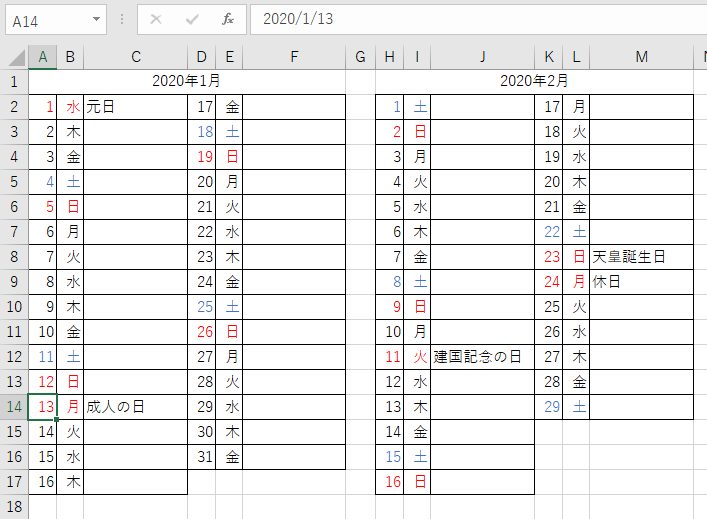
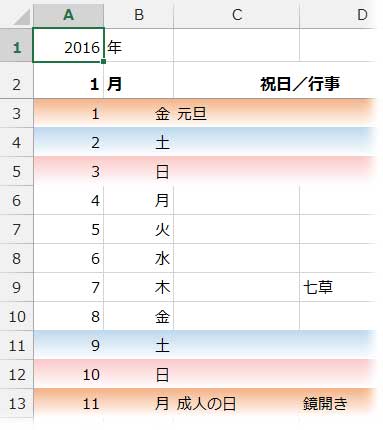
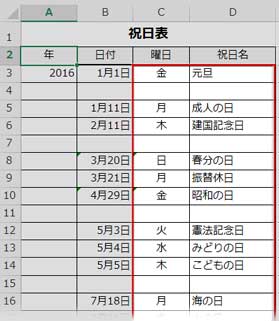
6/1/ 第25回 万年カレンダーの祝日にも色を付ける 第24回 自動で強調「条件付き書式」でExcel使い倒し 第23回 スクロールしても見出しもデータも同時に見るワザ 第22回 Excelで「令和1年」を「令和元年」に変更する 第21回 2ページ目に見出しなどExcel印刷ワザ3連発 第回 変な「#VALUE!」や「¥0」を非表示にする 手順1、祝日記入欄を作っておく B、D、F、H、J、L、N列のセル幅を「3」に設定します。 Ctrlキーを押しながらB、D、F、H、J、L、N列をクリックすると複数列同時に選択できます。 あとは右クリック→「列の幅」から列の幅を3に設定します。 同様ににC、E、G、I、K、M、O列の列幅を11にしておいてください。 またA3~A6セルまでを選択して ホームタブの中の27/2/06 Excel(エクセル) 祝日にも色を付けたいと思いますので、祝日の一覧表を作成します。 上記のカレンダーは16日からでしたが、このカレンダーの数式を修正して1日から開始するカレンダーにしてみます。 C3
エクセル 万年カレンダー 祝日 テンプレートのギャラリー
各画像をクリックすると、ダウンロードまたは拡大表示できます
 2 |  2 |  2 |
 2 | 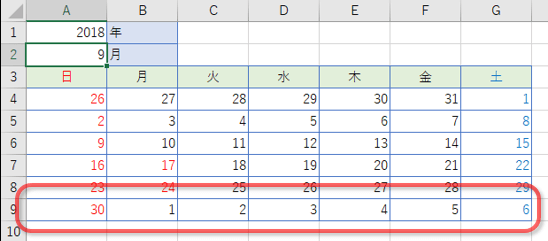 2 | 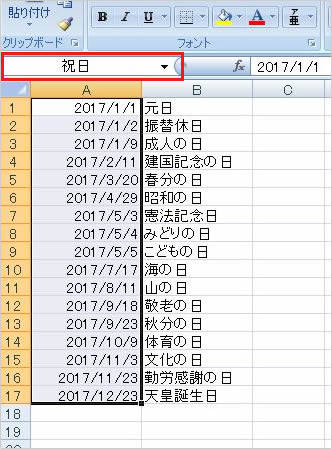 2 |
 2 |  2 |  2 |
「エクセル 万年カレンダー 祝日 テンプレート」の画像ギャラリー、詳細は各画像をクリックしてください。
2 |  2 | 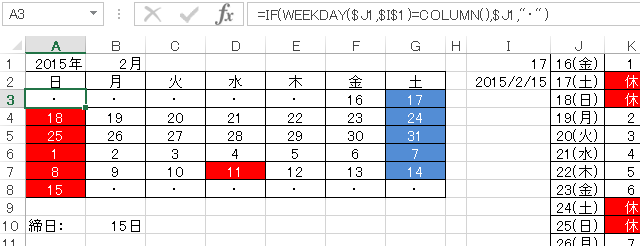 2 |
 2 | 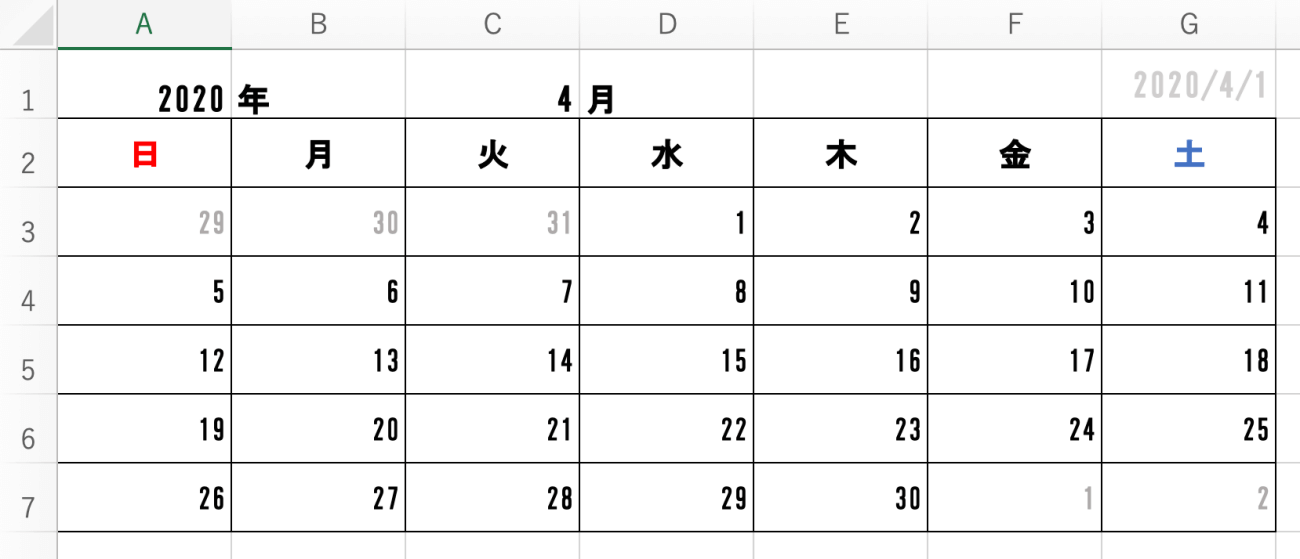 2 |  2 |
 2 |  2 |  2 |
「エクセル 万年カレンダー 祝日 テンプレート」の画像ギャラリー、詳細は各画像をクリックしてください。
 2 | 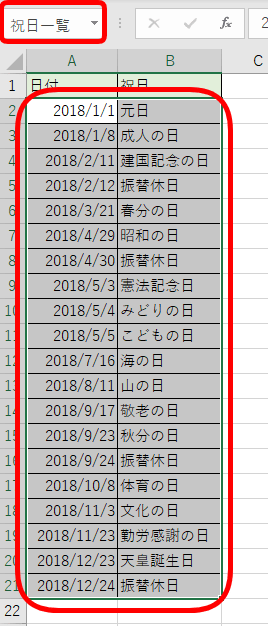 2 | 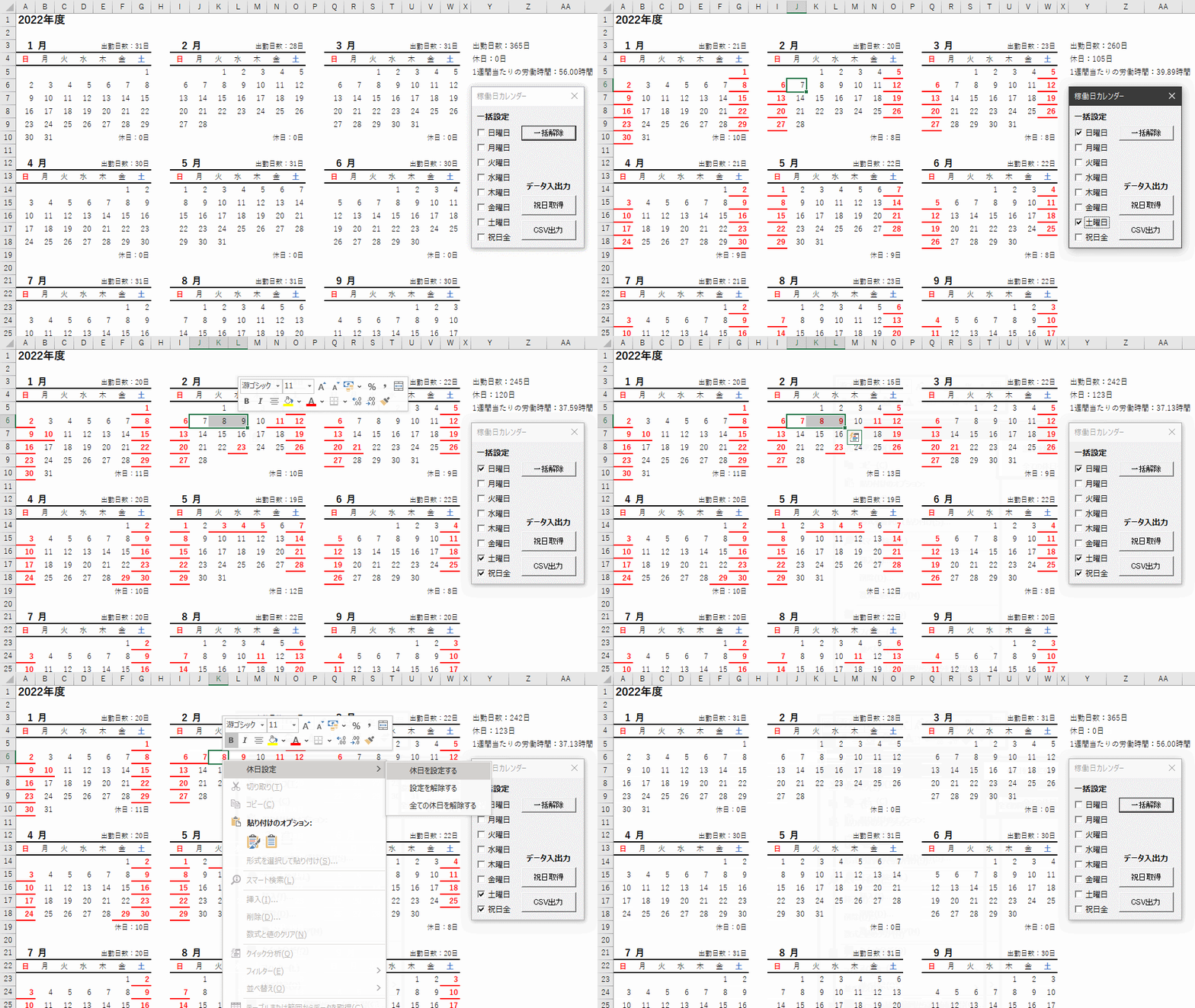 2 |
 2 | 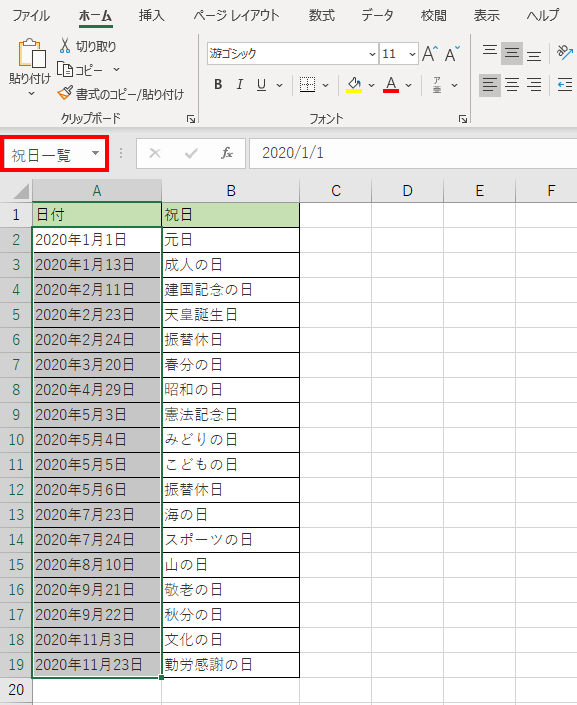 2 | 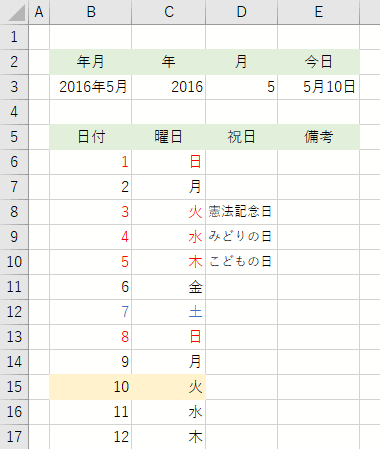 2 |
 2 | 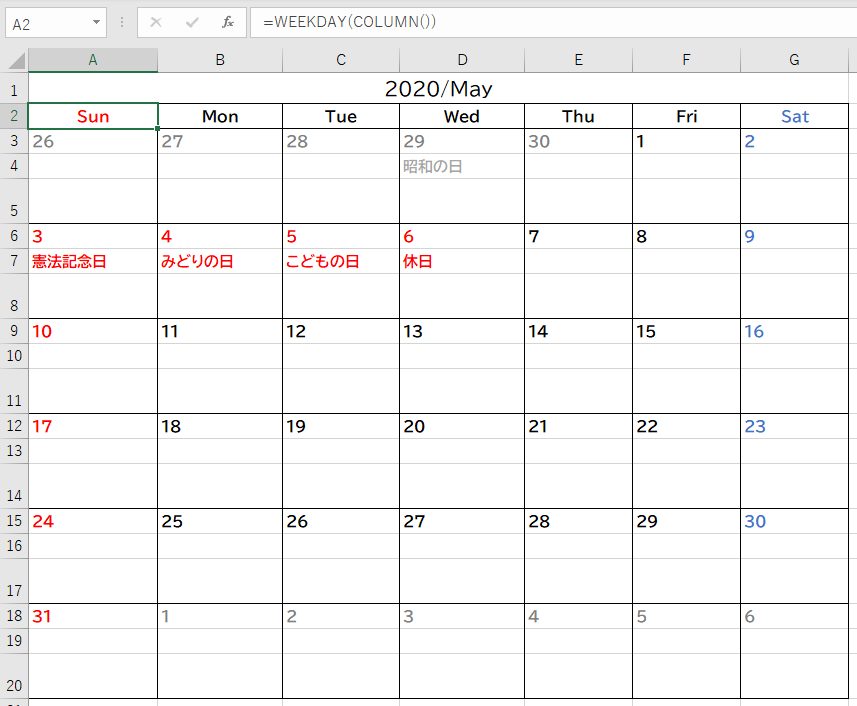 2 | 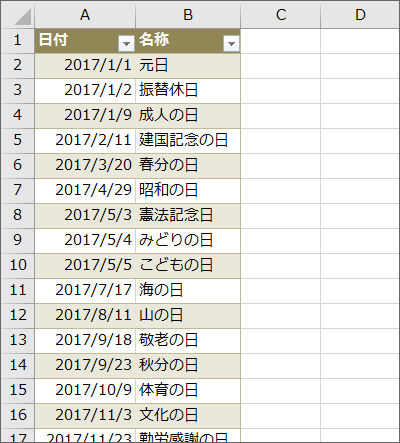 2 |
「エクセル 万年カレンダー 祝日 テンプレート」の画像ギャラリー、詳細は各画像をクリックしてください。
 2 | 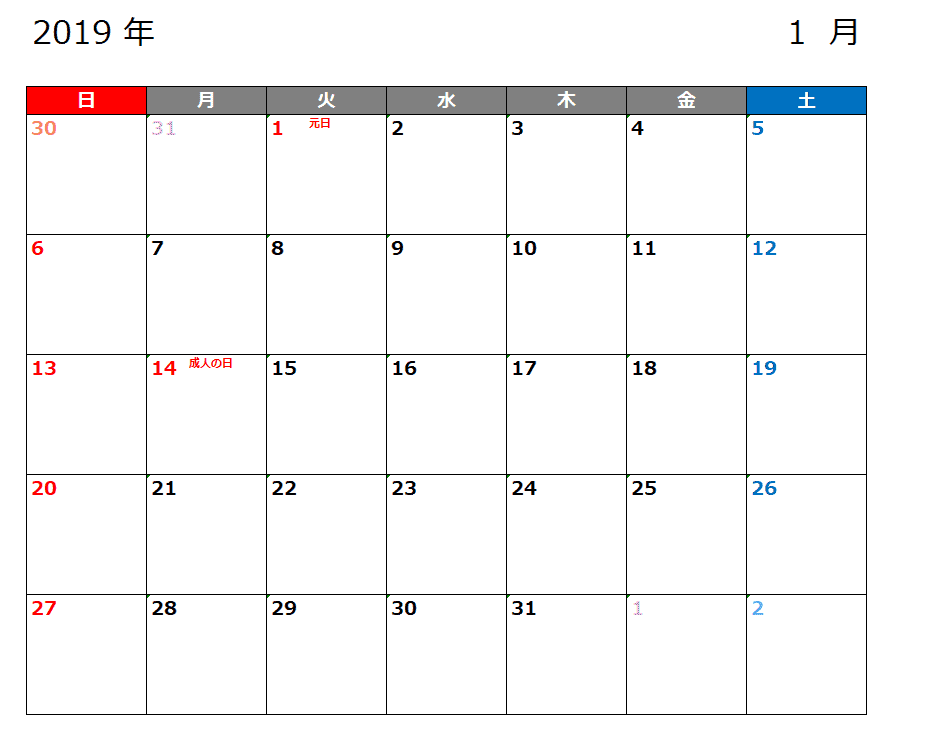 2 |  2 |
 2 | 2 |  2 |
 2 |  2 | 2 |
「エクセル 万年カレンダー 祝日 テンプレート」の画像ギャラリー、詳細は各画像をクリックしてください。
 2 |  2 | 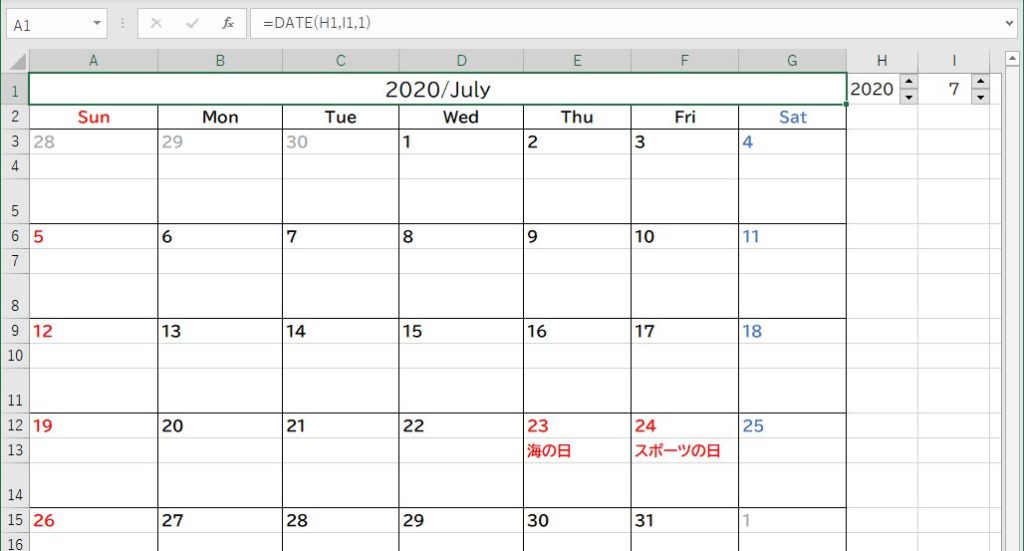 2 |
 2 | 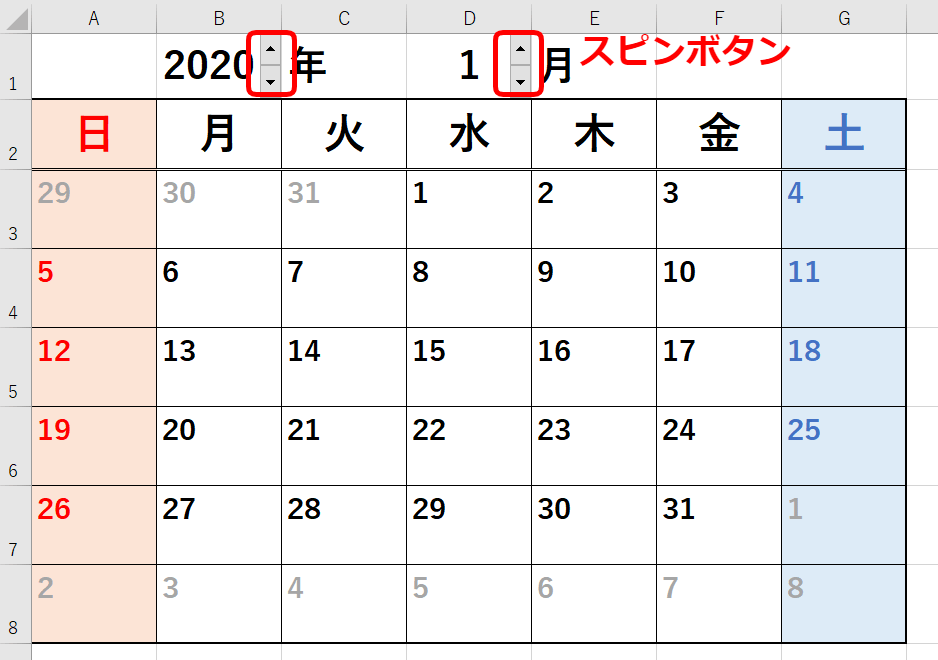 2 | 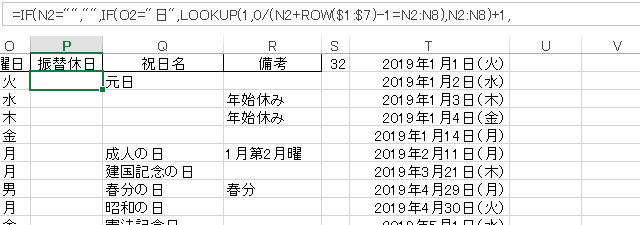 2 |
 2 |  2 |  2 |
「エクセル 万年カレンダー 祝日 テンプレート」の画像ギャラリー、詳細は各画像をクリックしてください。
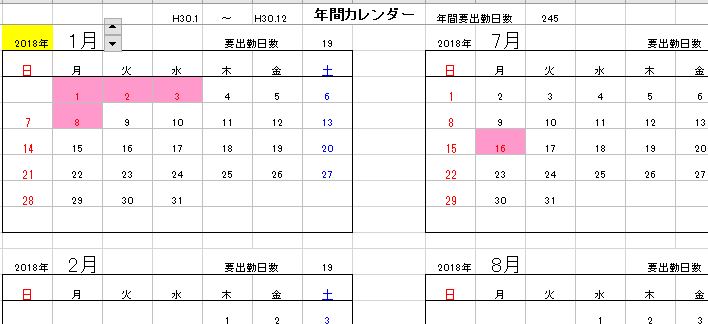 2 | 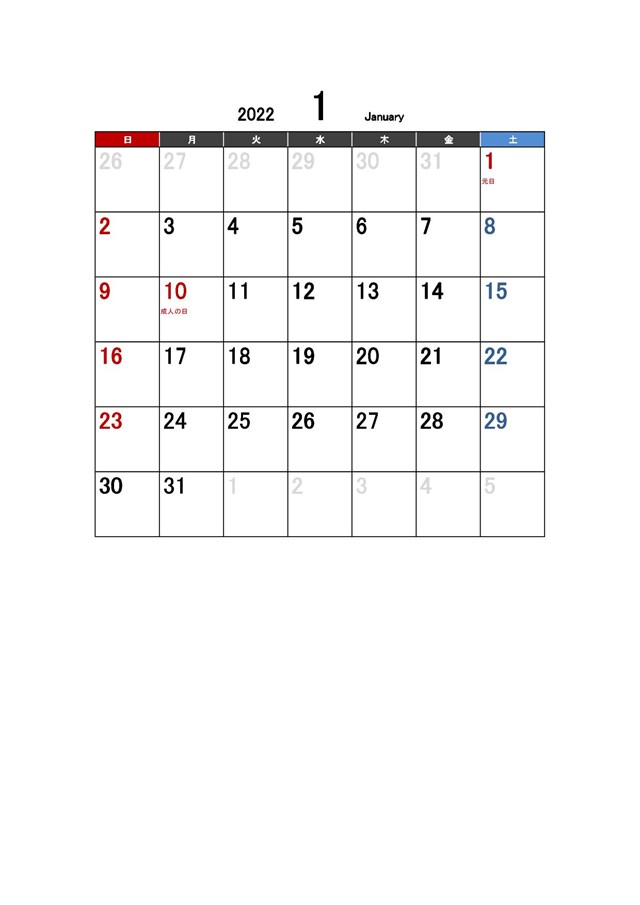 2 |  2 |
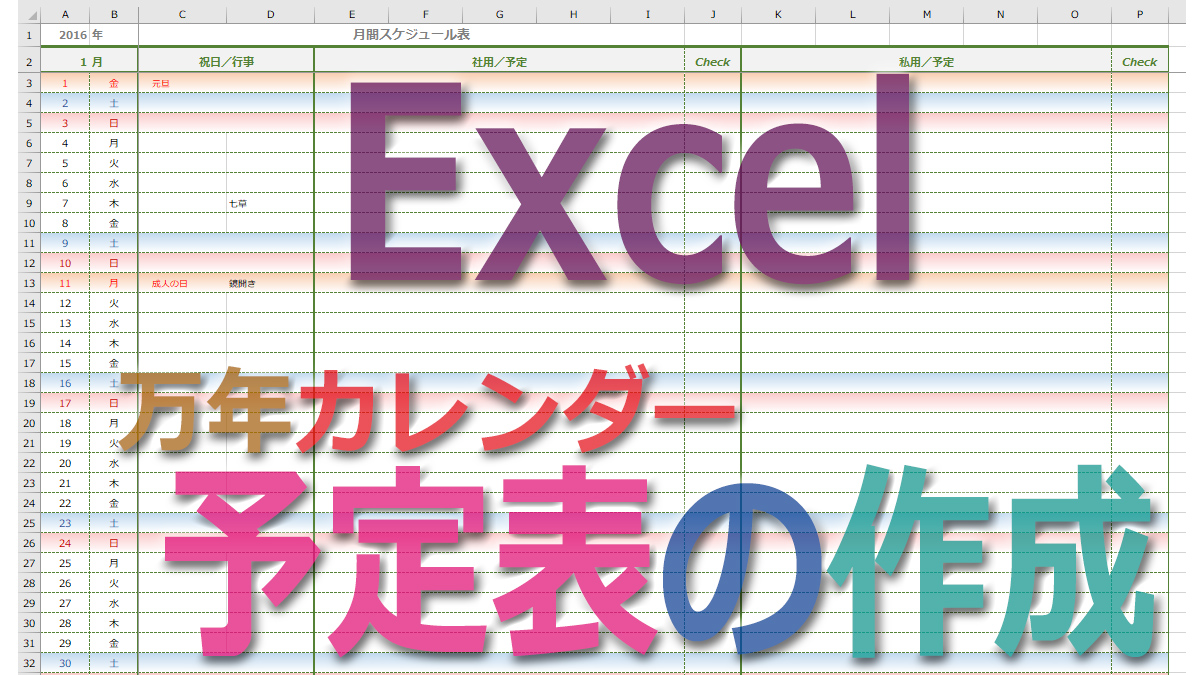 2 | 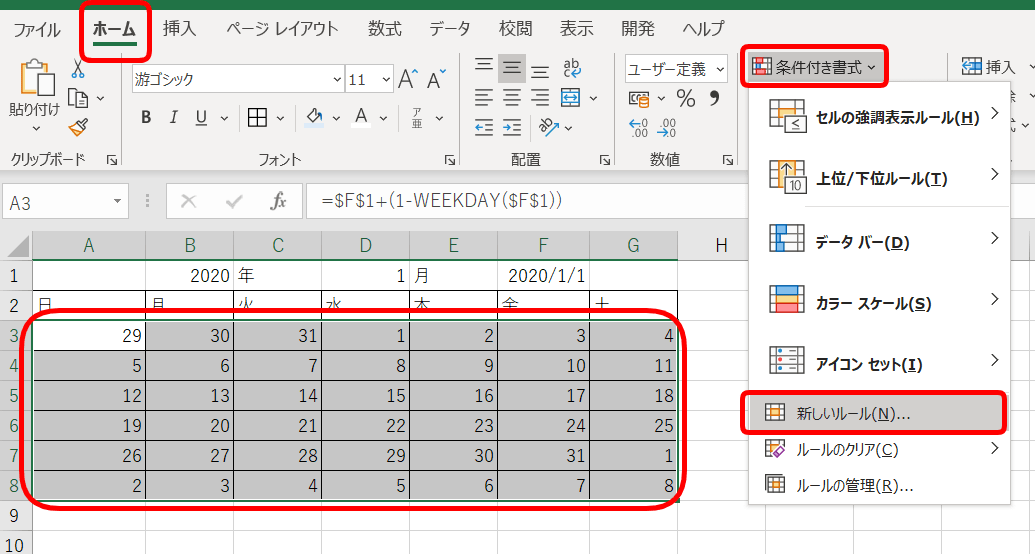 2 |  2 |
 2 |  2 |  2 |
「エクセル 万年カレンダー 祝日 テンプレート」の画像ギャラリー、詳細は各画像をクリックしてください。
 2 |  2 |  2 |
 2 | 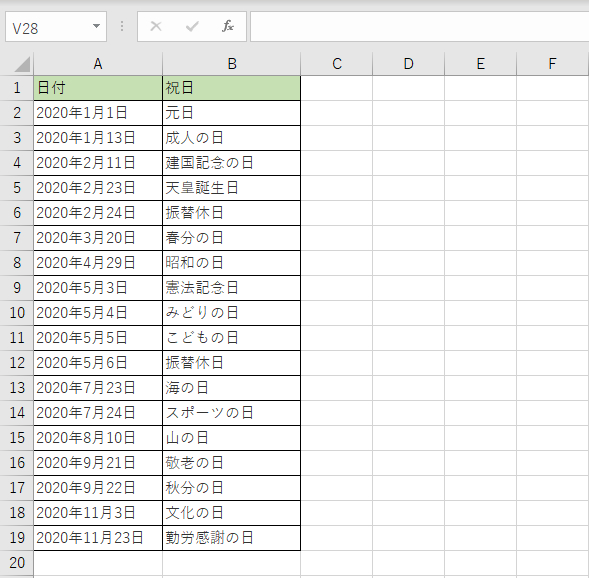 2 |  2 |
 2 | 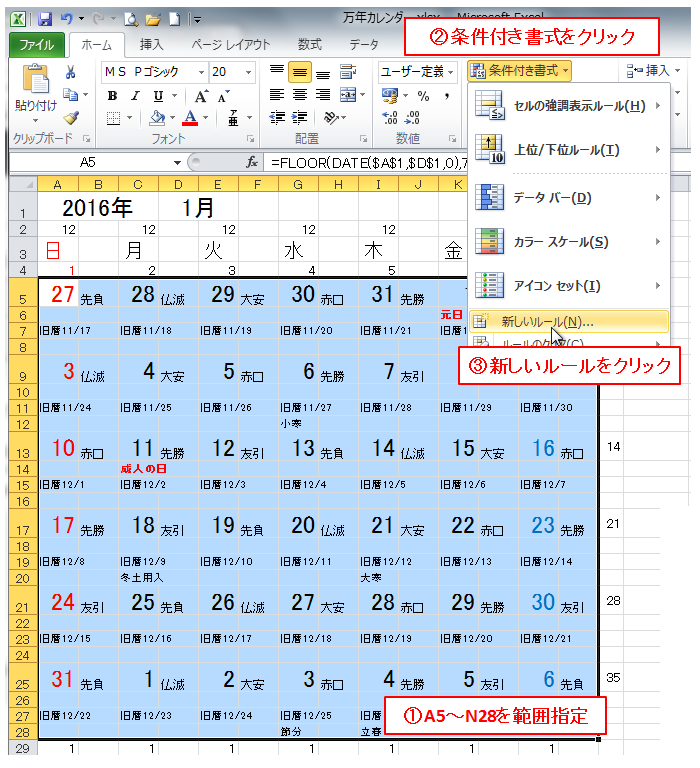 2 |  2 |
「エクセル 万年カレンダー 祝日 テンプレート」の画像ギャラリー、詳細は各画像をクリックしてください。
 2 | 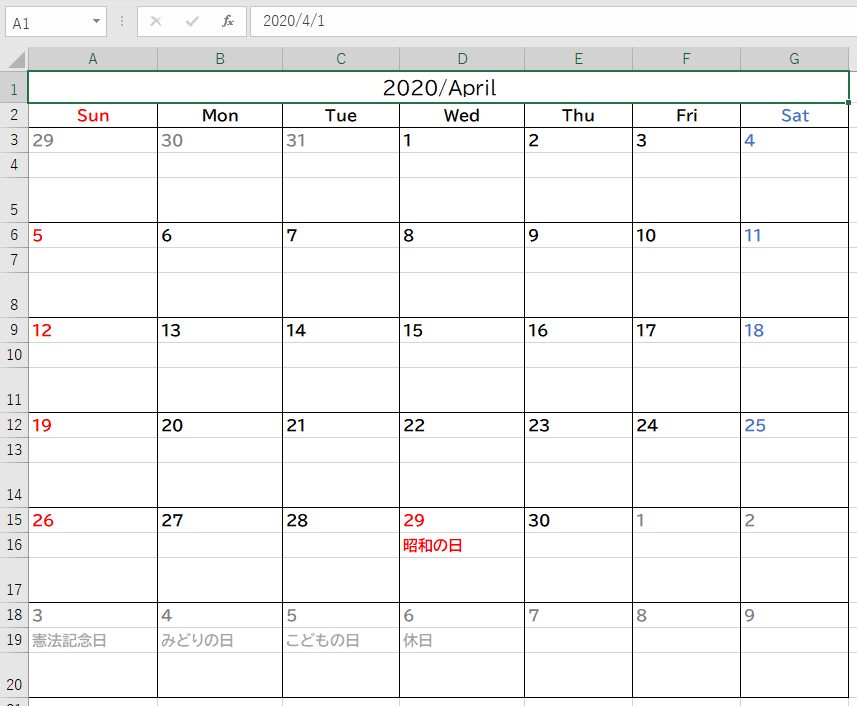 2 |  2 |
 2 |  2 | 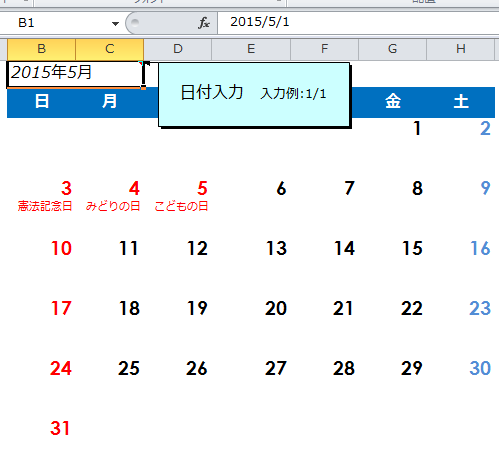 2 |
2 |  2 | 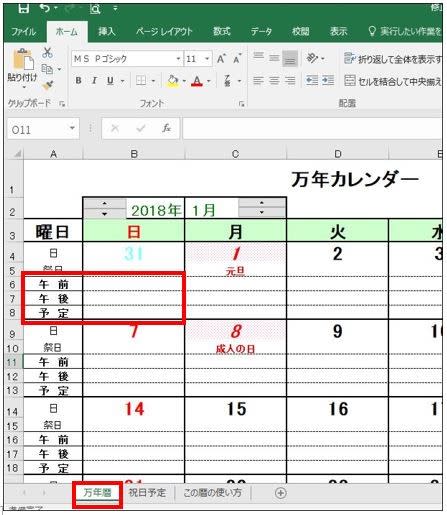 2 |
「エクセル 万年カレンダー 祝日 テンプレート」の画像ギャラリー、詳細は各画像をクリックしてください。
 2 |  2 | 2 |
 2 | 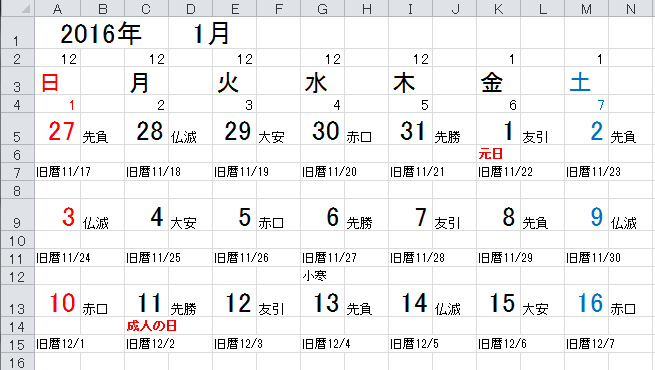 2 |  2 |
 2 |  2 |  2 |
「エクセル 万年カレンダー 祝日 テンプレート」の画像ギャラリー、詳細は各画像をクリックしてください。
 2 |  2 |  2 |
 2 | 2 |  2 |
 2 |  2 |  2 |
「エクセル 万年カレンダー 祝日 テンプレート」の画像ギャラリー、詳細は各画像をクリックしてください。
 2 |  2 | 2 |
 2 | 2 |  2 |
 2 |  2 |  2 |
「エクセル 万年カレンダー 祝日 テンプレート」の画像ギャラリー、詳細は各画像をクリックしてください。
 2 |  2 |  2 |
 2 |  2 |
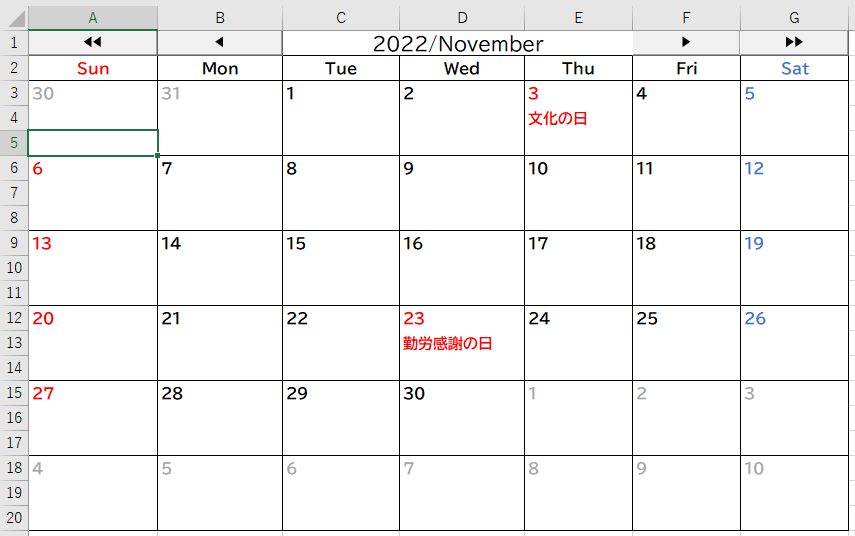
24/1/ エクセルで自動万年カレンダーに祝日を自動表示 365・19・16・13・10・07対応 今回は先日公開した、万年利用できるカレンダーに祝日を自動表示する方法のご紹介です。 祝日を自動表示する万年カレンダー 年と月を入力するだけで自動的に日付・祝日さて、今回は万年カレンダーの 祝日を赤い文字色で表示できるように Excel(エクセル)19 でつくりました! 万年カレンダーは前回の記事で 作成したので詳しくはそちらをご覧ください! まずはこちらの 完成画像をご覧ください。 黄色く塗られた部分に
Incoming Term: エクセル 万年カレンダー 祝日, エクセル 万年カレンダー 祝日 色を変える, エクセル 万年カレンダー 祝日 テンプレート, エクセル 万年カレンダー 作り方 祝日, エクセル 関数 万年カレンダー 祝日,


0 件のコメント:
コメントを投稿